Il mese scorso ci siamo trovati a dover creare una locandina per un evento.
In passato, questo significava ore di lavoro su software complessi come Photoshop o Illustrator o budget extra per un designer.
Oggi ti raccontiamo come abbiamo risolto tutto in meno di un’ora con Canva.
Indice
Perché Canva Funziona?
Come realizzare la Locandina
Personalizza la Locandina
Aggiungi il QR Code
Stampa la locandina con Canva
Quando Scegliere Canva vs Altri Tool
La Checklist Pre-Stampa
Perché Canva funziona?
Facciamo subito chiarezza: non stiamo parlando del “solito tool per principianti”.
Canva è ormai diventata una piattaforma estremamente completa, con un’infinità di funzioni che ti permettono di fare tutto lì, senza dover passare da 200 app o siti vari.
Template Professionali
La prima funzione che ci ha permesso di risparmiare moltissimo tempo è stata la possibilità di partire da un Template pre fatto e personalizzarlo.
In questo modo abbiamo ottenuto una locandina che rispecchia al 100% la nostra identità di brand, senza però doverci scervellare troppo su come impostarla a livello grafico.
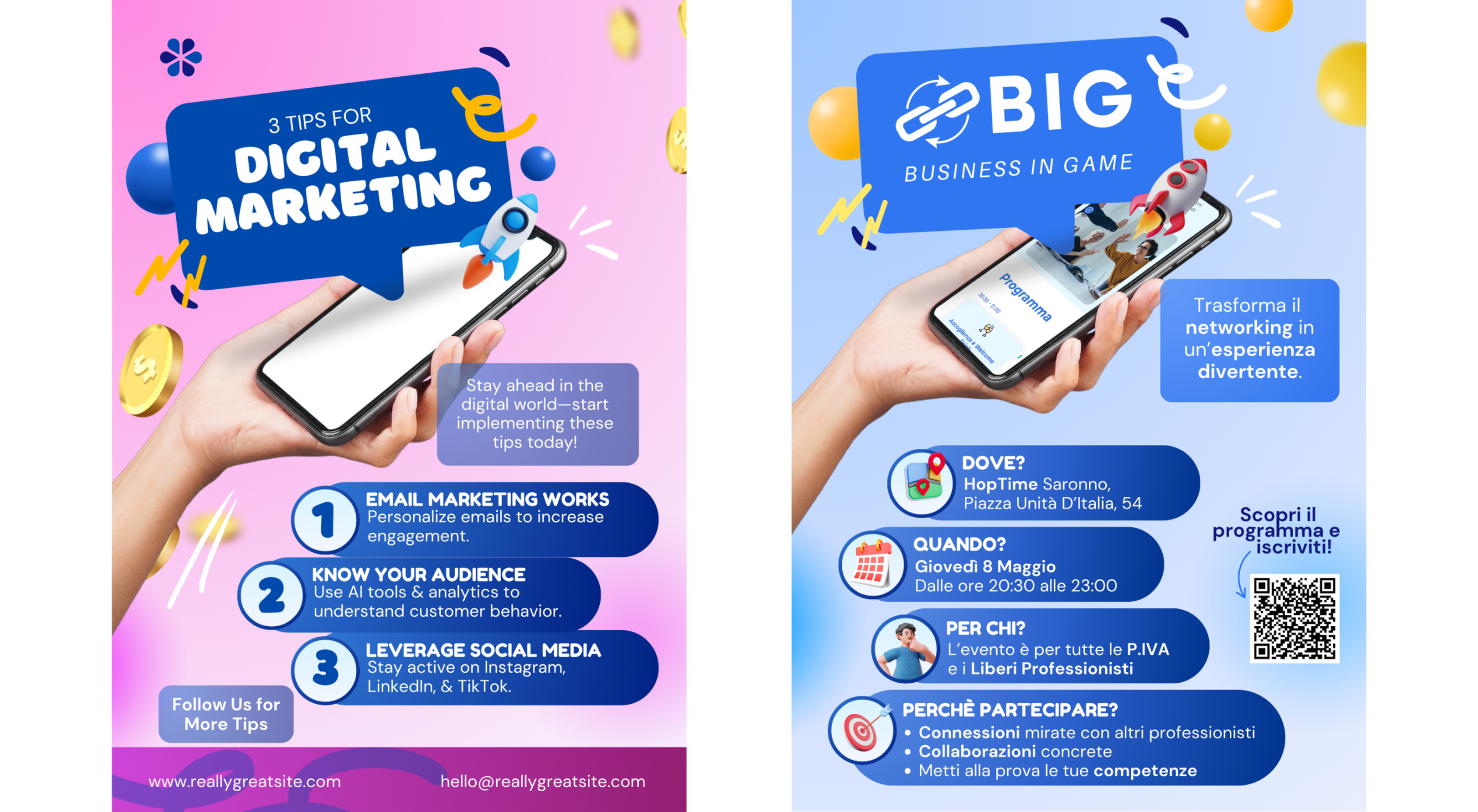
Il nostro consiglio: usa i template come base, poi personalizza completamente colori, font e layout per renderli unici.
Come realizzare la Locandina
Crea il documento
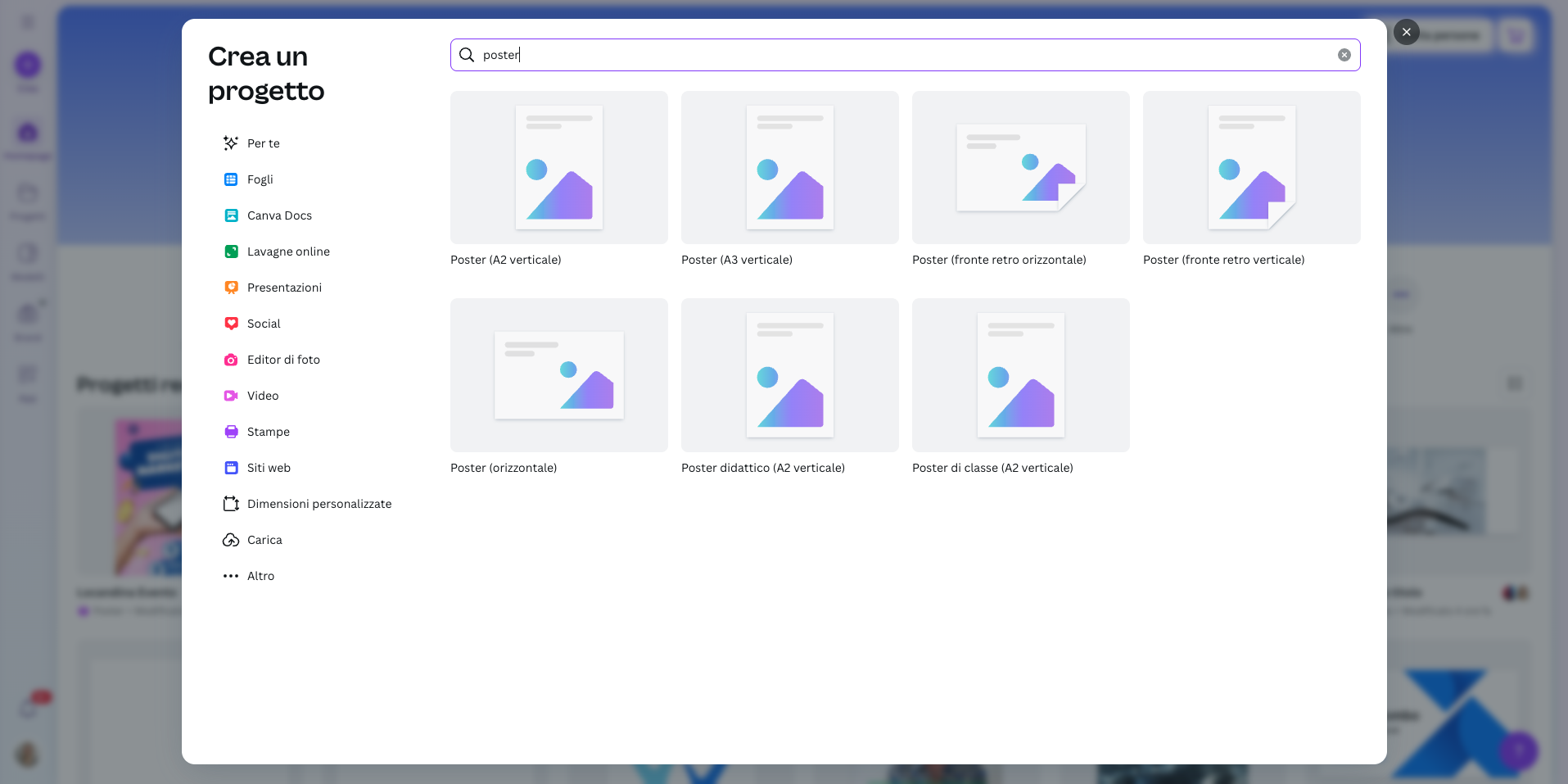
La prima cosa da fare è creare un nuovo file del formato corretto.
Per farlo parti dalla Home di Canva e clicca su Crea in alto a sinistra.
Digita nella barra di ricerca ciò che stai cercando, ad esempio, nel nostro caso Poster o Locandina.
In questo modo potrai iniziare a lavorare su un file delle dimensioni corrette.
Se hai bisogno di un documento con dimensioni particolari, puoi andare a crearne uno selezionando l’opzione Dimensioni personalizzate.
Personalizza la Locandina
Se sei una persona creativa, naturalmente puoi partire da un foglio bianco e realizzare la locandina per il tuo evento come meglio credi.
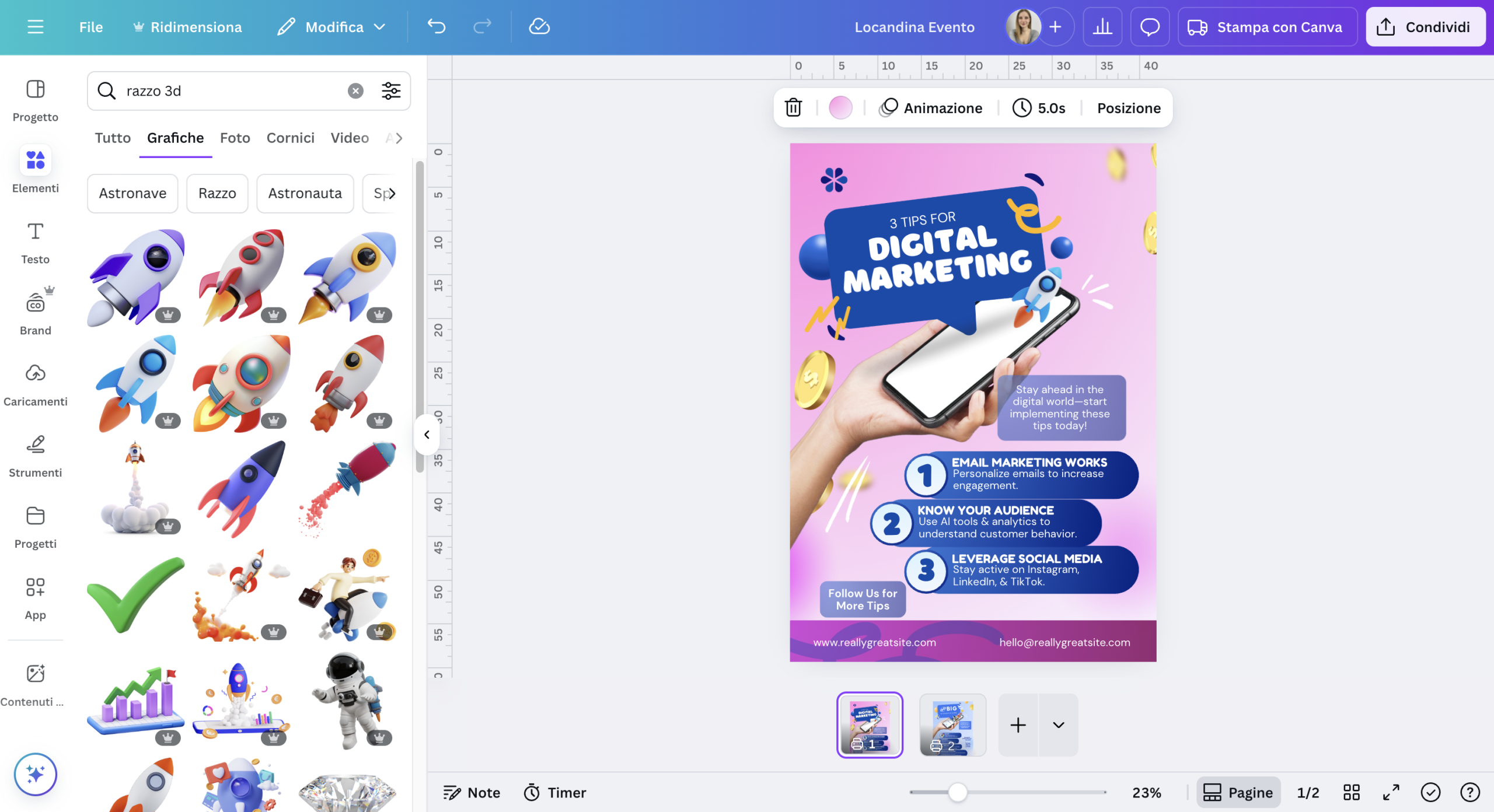
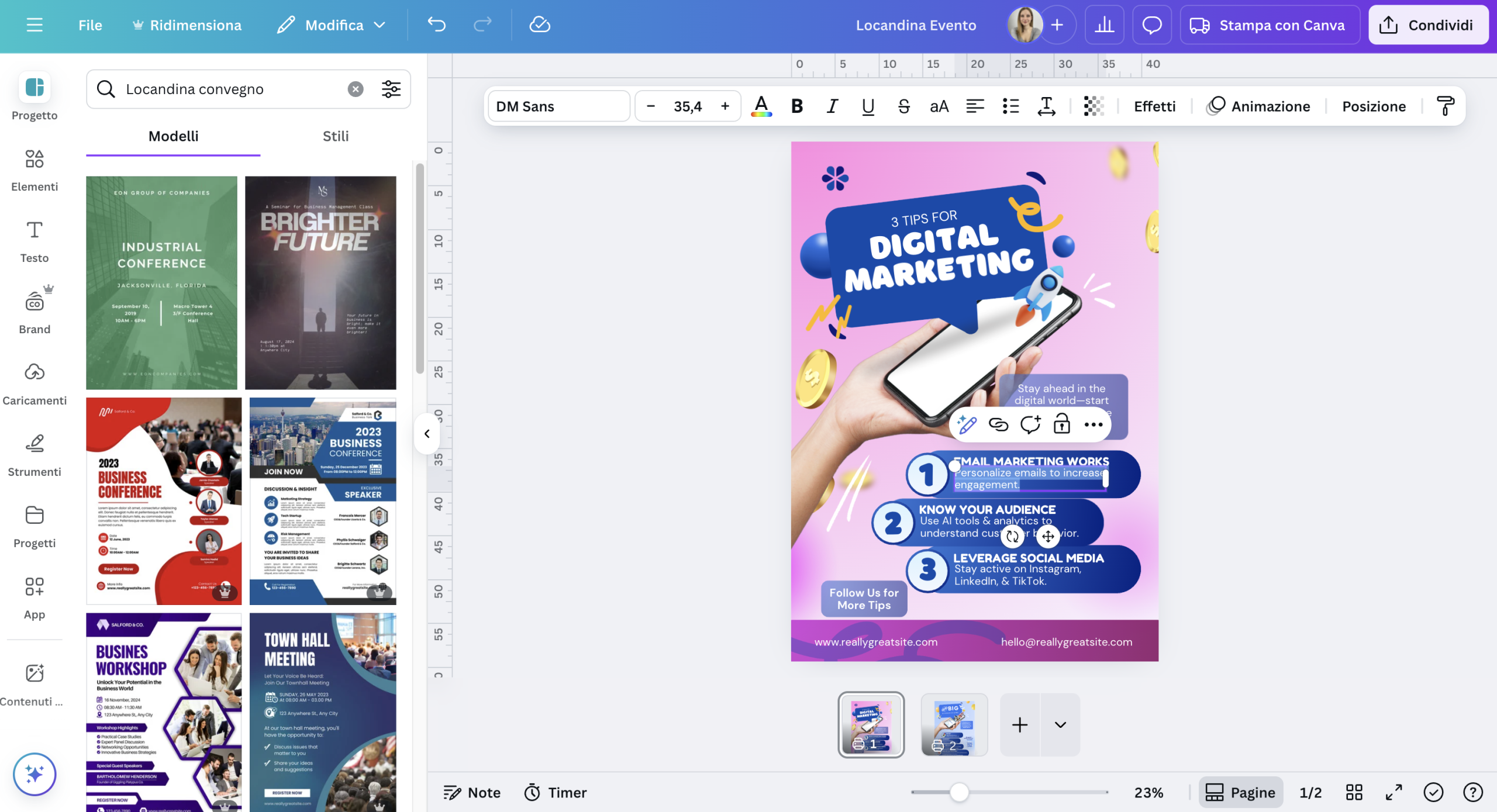
Se invece, come noi, non hai tempo o voglia di capire come incastrare tutti gli elementi grafici, in modo da ottenere un risultato esteticamente funzionale, vai su Progetti e scegli il template di partenza che più ti rappresenta.

Dopodichè puoi andare a personalizzarlo in tutto e per tutto, cambiando immagini, testi, font e colori.
La fase di personalizzazione, secondo noi, è fondamentale, perché è giusto farsi agevolare il lavoro dai designer di Canva, ma è altrettanto importante essere riconoscibili e unici.

Se non hai mai usato Canva, qui trovi un articolo in cui ti spiego le funzioni base!
Aggiungi il QR Code
Dopo aver creato la nostra locandina, avevamo bisogno di inserire un Codice QR che rimandasse al nostro sito, in modo che le persone potessero leggere maggiori informazioni sull’evento e riservare il loro posto.
Per farlo è stato semplicissimo, perché tra le nuove funzioni di Canva c’è quella che ti permette di creare QR Code in modo super veloce, direttamente dall’applicazione.
Come fare per crearlo?
Vai nella barra laterale di sinistra, nella sezione Elementi e cerca “Codice QR“.
- Ti si aprirà una finestra in cui ti basterà inserire il link al tuo sito web o alla pagina a cui vuoi rimandare.
- Se vuoi puoi anche personalizzare il colore del codice.
- A questo punto clicca su Genera codice, e il gioco è fatto!
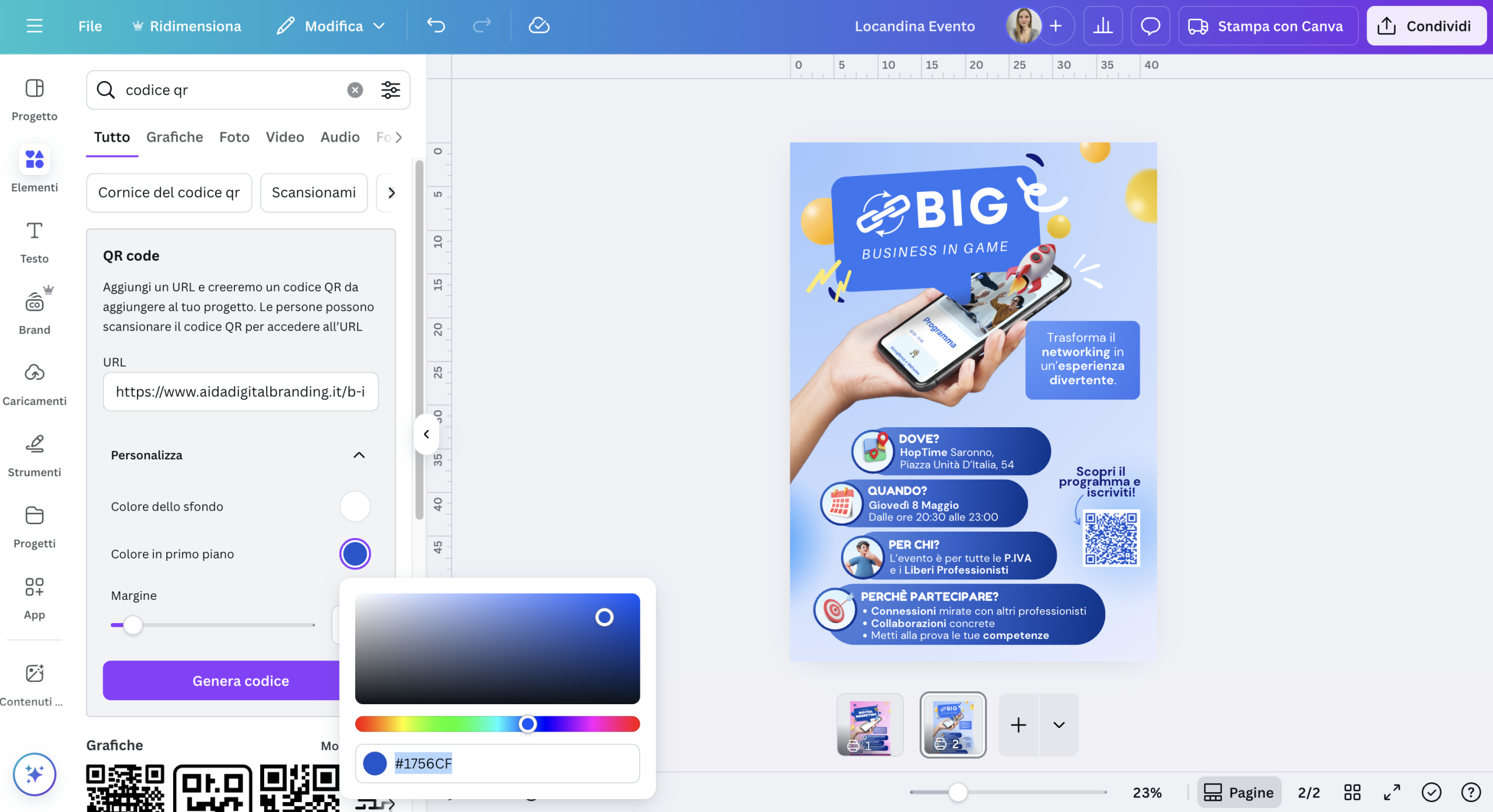
🎉 Il vantaggio nell’usare questa funzione, oltre al fatto che è estremamente semplice ed immediata, è che il codice che generi non scade e non è a pagamento.
Perché online trovi moltissimi altri siti e app che ti forniscono questa possibilità ma, nella maggior parte dei casi, richiedono di pagare un abbonamento per tenere attivo il QR code creato.
Stampare la Locandina direttamente con Canva
Completata la grafica, non ci resta che stamparla.
E qui abbiamo un’altra funzione di Canva che ci ha permesso di risparmiare un sacco di tempo ed energie.
Visto che di solito dovevamo cercare il miglior sito di stampa, adattare il file in base alle linee guida dello stampatore e temere comunque che, una volta stampata, i colori venissero sballati,
abbiamo deciso di provare a stampare direttamente con Canva.
Farlo è molto semplice, in alto a destra, infatti,
- clicca sul tasto Stampa con Canva
- o, se non ti compare, Condividi, e poi Stampa con Canva

Qui ti verrà mostrata un’anteprima del risultato, e potrai andare a scegliere:
- dimensione di stampa, noi ad esempio abbiamo optato per il formato A3
- Finitura della carta: opaca o lucida
- se vuoi una cornice
- e la quantità di locandine o poster da stampare
A questo punto clicca su Continua e procedi al pagamento.
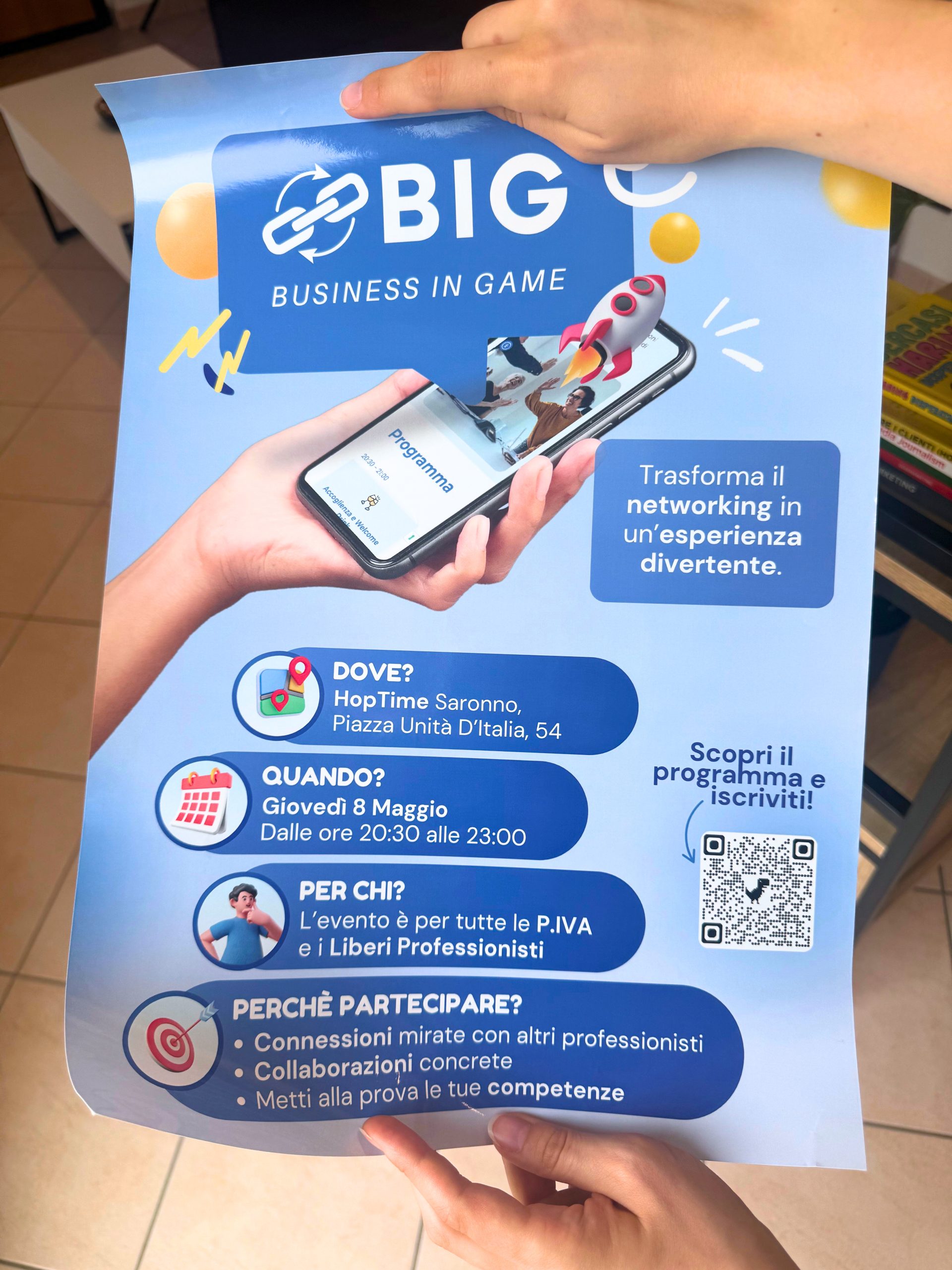
La spedizione è rapidissima, a noi è arrivato in soli 3 giorni lavorativi.
E la qualità sia dei materiali che della stampa è ottima!
Quando Scegliere Canva vs Altri Tool
Canva è perfetto quando:
- Hai poco tempo e budget controllato
- Necessiti stampa immediata e qualità garantita
- Vuoi mantenere controllo sul processo creativo
- Il progetto richiede interazioni rapide con il cliente
Opta per delle alternative quando:
- Il progetto richiede manipolazioni fotografiche complesse
- Hai bisogno di effetti tipografici avanzati
- Hai un budget che ti permette di avere design completamente custom
- Il formato richiede stampe industriali (migliaia di copie o dimensioni particolari)
La Checklist Pre-Stampa
DESIGN:
✅ Logo in alta risoluzione (300 DPI)
✅ Testi leggibili da 2 metri di distanza
✅ Colori coerenti con brand palette
✅ Informazioni essenziali ben visibili
QR CODE:
✅ URL funzionante e testato
✅ Call To Action chiara e visibile
✅ Codice scansionabile da smartphone
✅ Landing page ottimizzata mobile
STAMPA:
✅ Formato corretto selezionato
✅ Anteprima finale verificata
✅ Quantità e tempistiche confermate