Introduzione
CapCut è un’applicazione versatile per l’editing video, diventata popolare grazie alla sua integrazione con TikTok.
È disponibile sia come applicazione per smartphone sia come software per PC e Mac.
Questo tutorial ti guiderà attraverso l’utilizzo della versione gratuita di CapCut per montare video in formato Reels o TikTok.
Se all’inizio può sembrare complesso, con la pratica, diventerà sempre più semplice.
In questo articolo, esploreremo in dettaglio le funzionalità di CapCut, fornendo consigli pratici per ottimizzare il tuo flusso di lavoro.
Tempo di lettura: 4 minuti.
Oppure guarda il Tutorial su YouTube!
Indice
Installazione e Configurazione di CapCut
Correzione colore e Altri strumenti di Modifica
Installazione e Configurazione di Capcut
Per iniziare, scarica CapCut dalla tua piattaforma preferita:
Per Smartphone: Disponibile su App Store e Google Play Store.
Per PC e Mac: Scaricabile dal sito ufficiale di CapCut.
Una volta installato CapCut, aprilo e imposta la lingua in base alle tue preferenze:
Apri CapCut.
Vai alle impostazioni (icona in alto a destra).
Seleziona “Impostazioni“.
Scegli la lingua desiderata.

Avere CapCut nella tua lingua madre renderà il processo di montaggio più intuitivo e veloce.
Creare un nuovo progetto
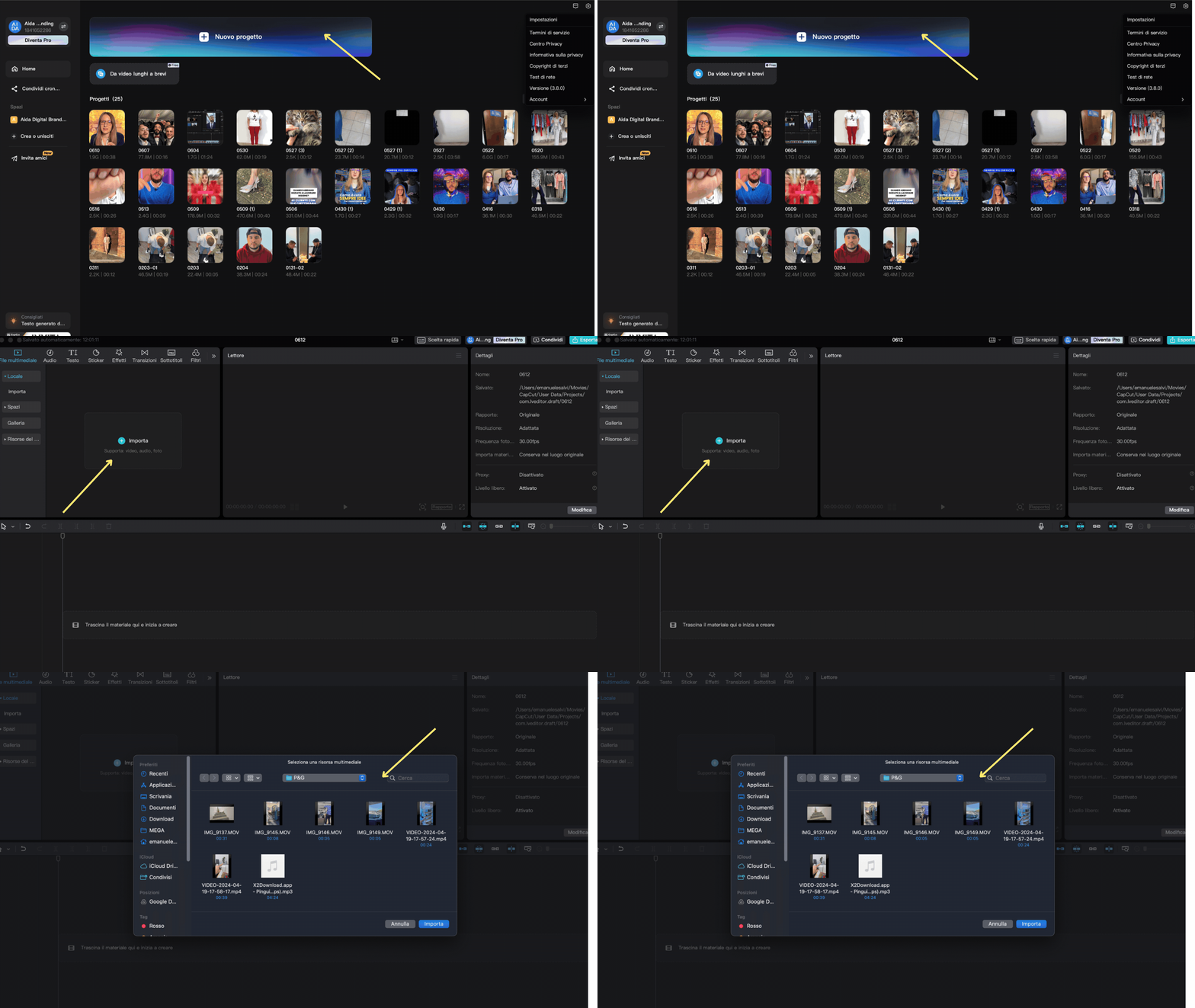
Apri CapCut e seleziona “Nuovo Progetto“.
Importa i file video e audio che desideri utilizzare:
Clicca su “Importa“.
Seleziona i file dal tuo dispositivo.
Organizzazione delle Clip
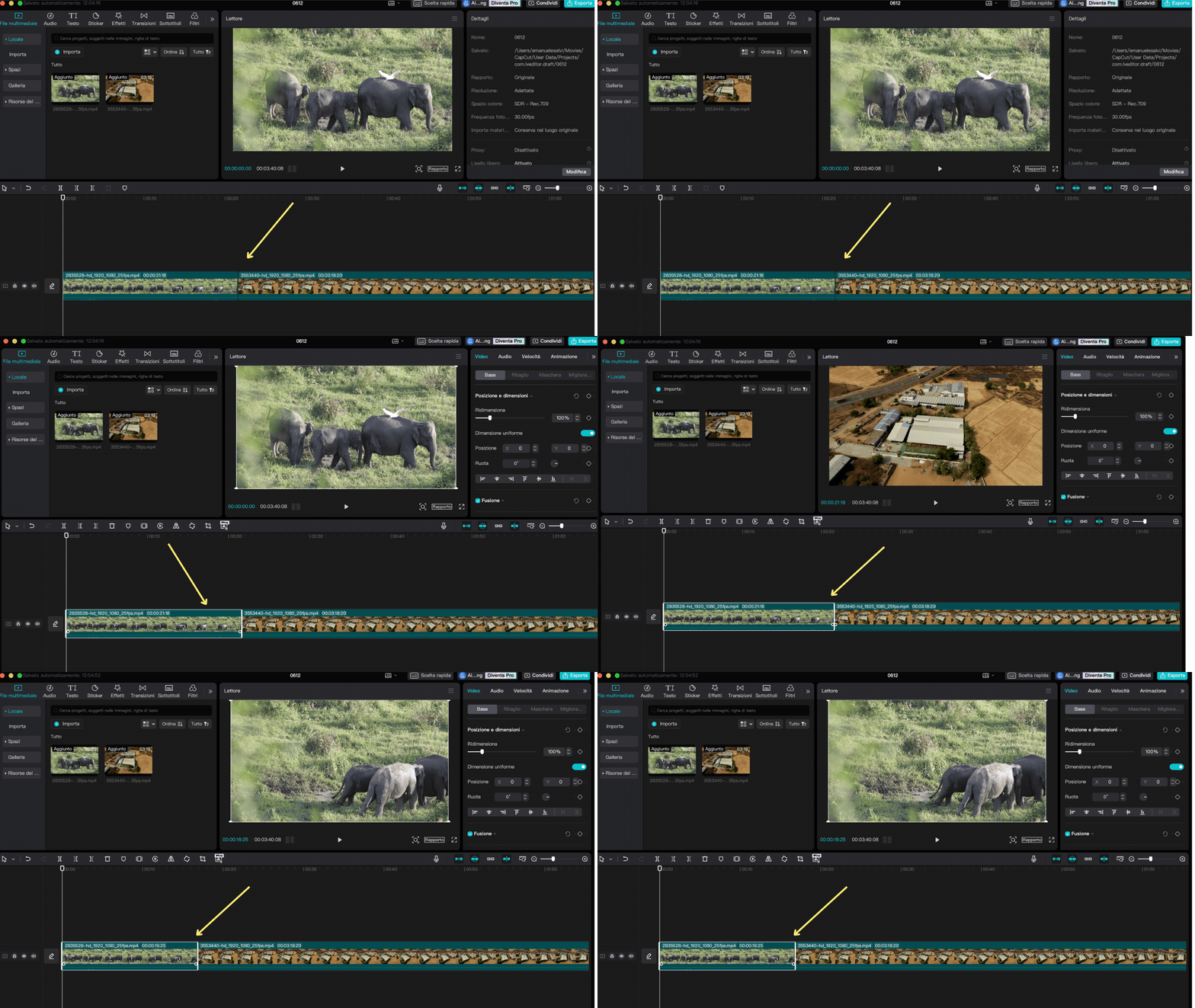
Dopo aver importato i tuoi file, trascina le clip nella Timeline.
La Timeline è dove avviene il montaggio principale:
Trascina le clip una accanto all’altra o una sopra l’altra per creare tracce video multiple.
Usa il cursore per navigare attraverso la Timeline.
Taglio e Selezione delle Clip
Per modificare una clip:
Seleziona la clip nella Timeline. Usa le maniglie per tagliare le parti non desiderate.
Posiziona la clip esattamente dove vuoi che inizi o finisca.
Modifica ed Effetti Base
Ridimensionamento e Posizionamento
Una volta selezionata una clip, puoi:
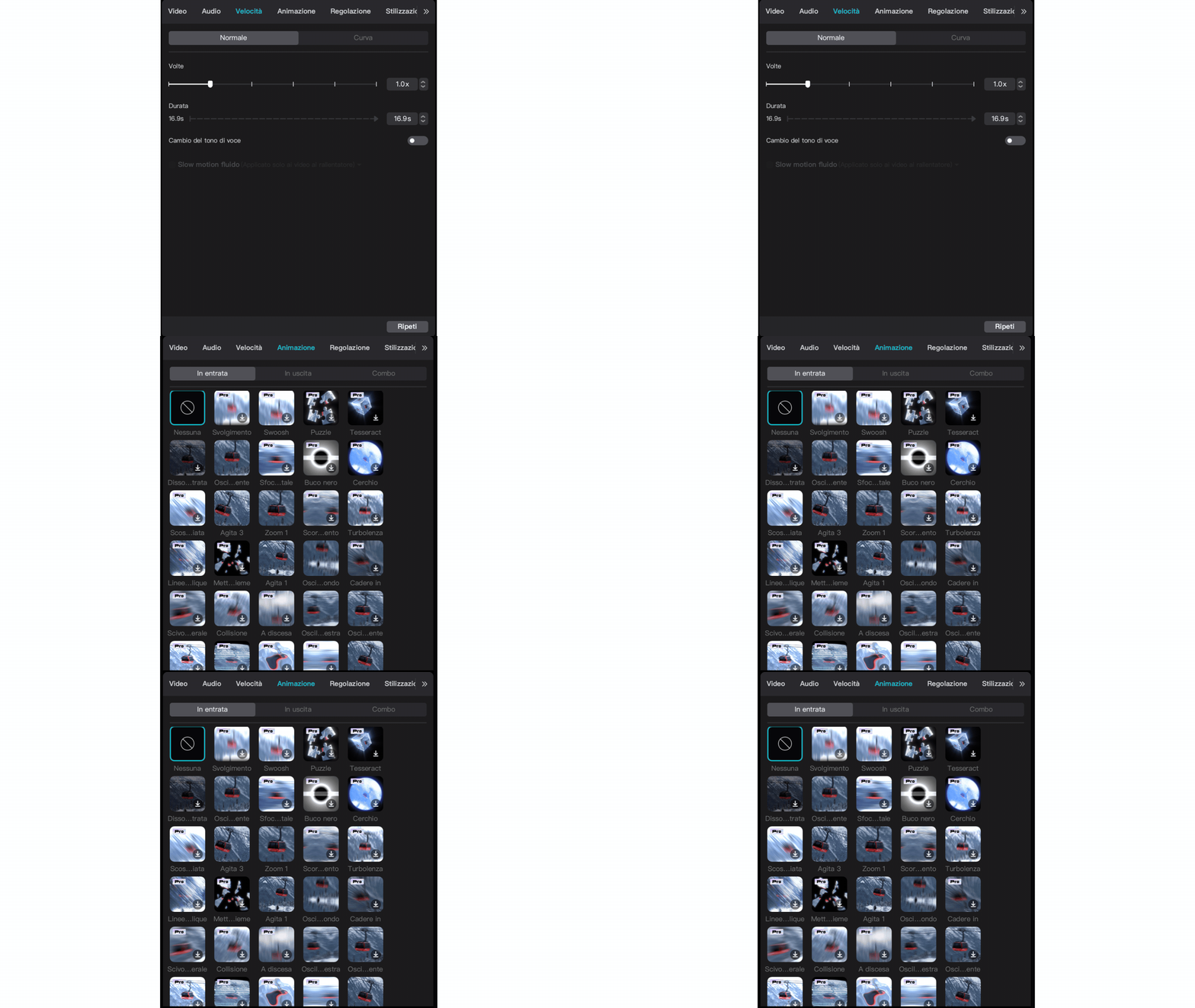
- Ridimensionarla e modificarne la posizione (X e Y).
- Ruotarla per creare effetti visivi interessanti.
Velocità e Animazioni
CapCut permette di cambiare la velocità della clip:
- Velocità: Puoi accelerare o rallentare una clip.
- Animazioni: Aggiungi effetti di entrata e uscita per rendere le transizioni più fluide.
Correzione Colore e Altri Strumenti di Modifica
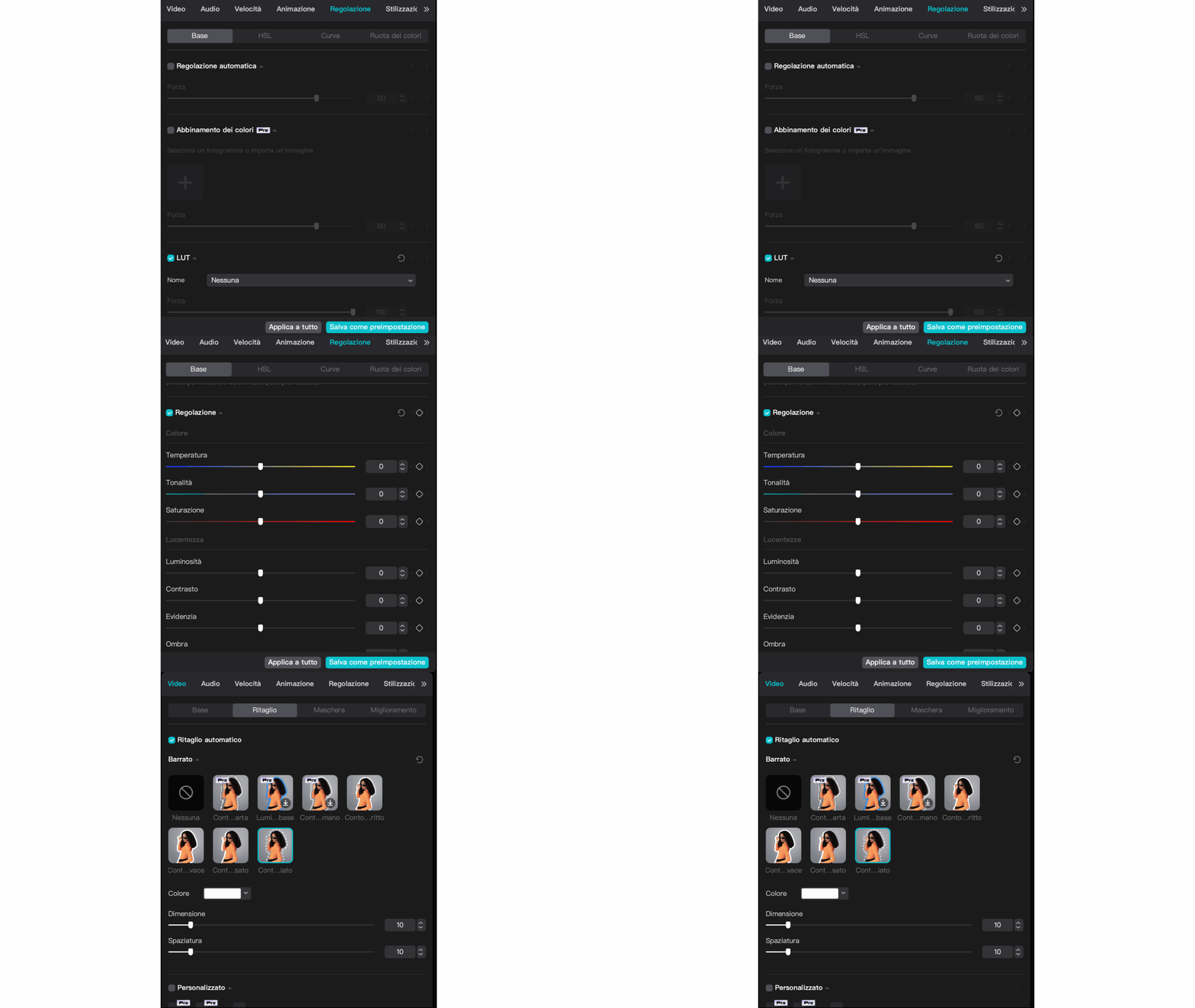
CapCut offre strumenti di correzione del colore per migliorare l’aspetto delle tue clip:
Luminosità, Contrasto e Saturazione: Modifica questi parametri per ottimizzare l’aspetto del video.
CapCut dispone anche di funzioni avanzate come il ritaglio automatico e il green screen:
- Ritaglio Automatico: Perfetto per scontornare soggetti.
- Green Screen: Rimuovi lo sfondo e sostituiscilo con un’immagine o un video di tua scelta.
Transizioni ed Effetti Sonori
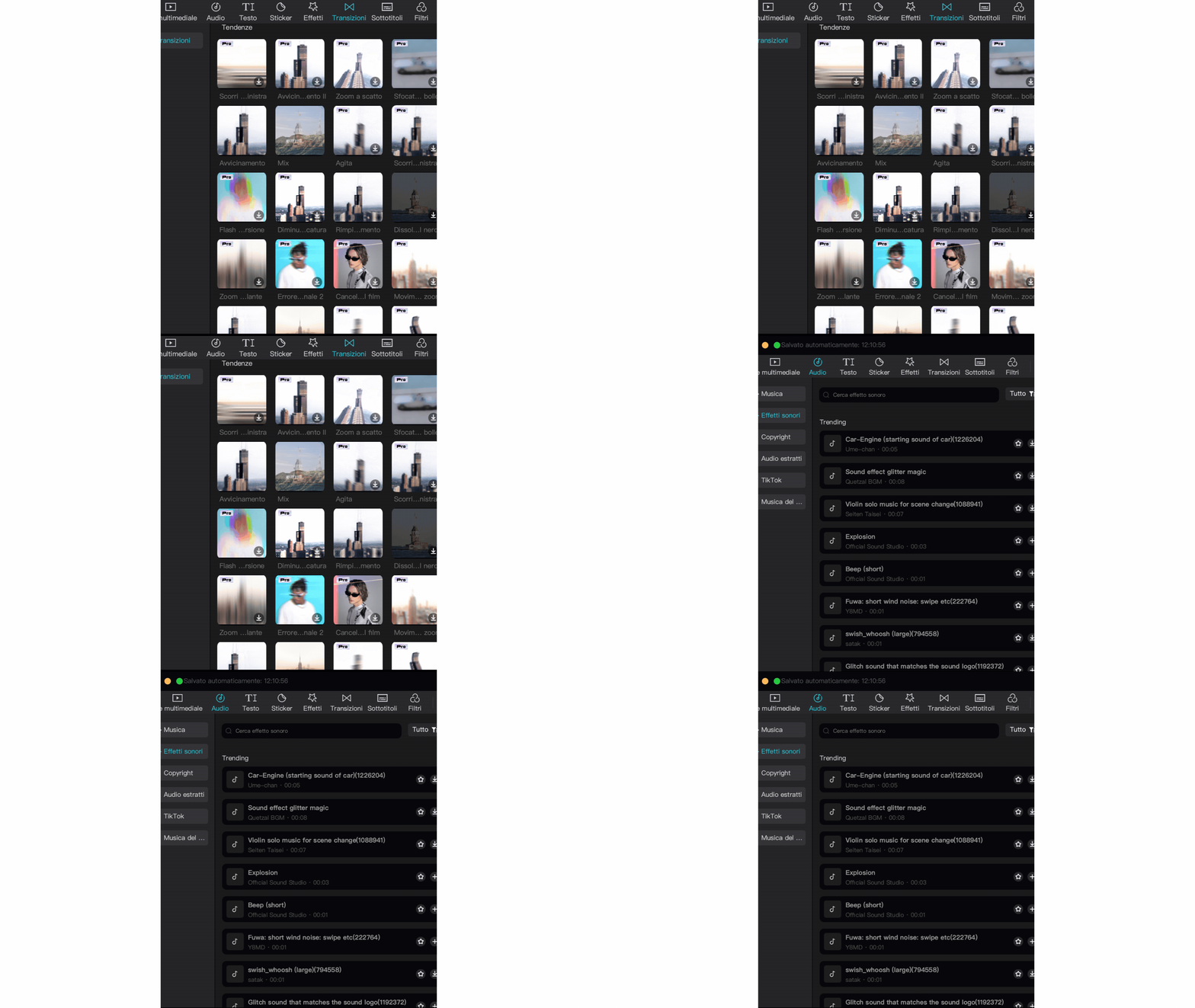
Le transizioni rendono i passaggi tra le clip più fluidi:
Seleziona la transizione dal pannello di sinistra.
Trascinala tra due clip nella Timeline.
Aggiungi musica ed effetti sonori per migliorare l’atmosfera del video:
- Libreria Integrata: CapCut offre una vasta selezione di tracce musicali ed effetti sonori.
- Importazione Manuale: Puoi anche importare la tua musica.
Sticker e Sottotitoli
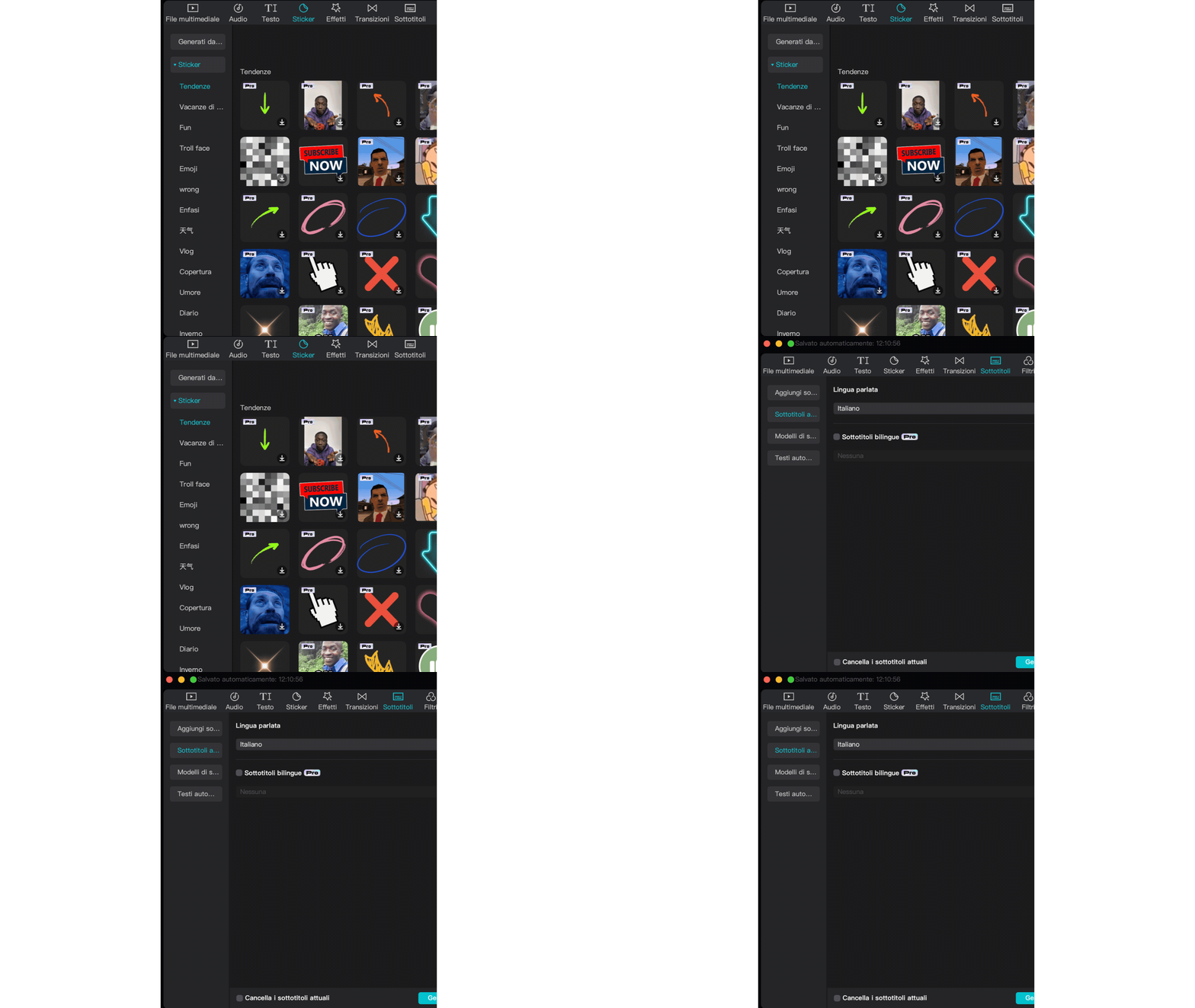
Aggiungi sticker animati per rendere il video più coinvolgente: Cerca e aggiungi sticker dalla libreria di CapCut.
CapCut può generare automaticamente i sottotitoli basati sull’audio della clip:
Modifica il Testo: Cambia il testo, il font, le dimensioni e il colore dei sottotitoli.
Esportazione del video
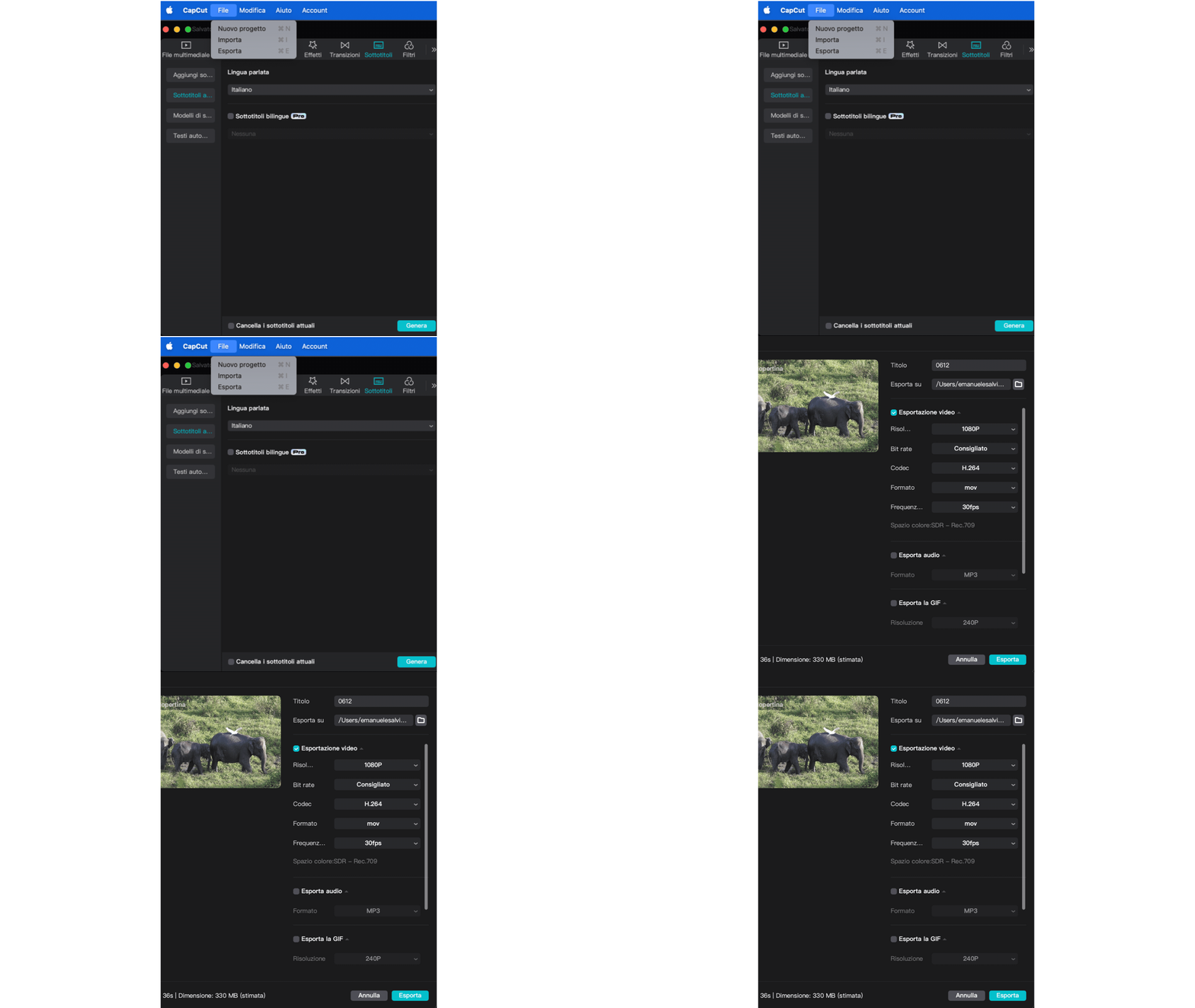
Dopo aver completato il montaggio, è il momento di esportare il video:
Clicca su “Esporta“.
Seleziona la risoluzione e il frame rate desiderati.
Salva il video sul tuo dispositivo.
Consigli Utili per l’uso di Capcut
Usare le scorciatoie da tastiera può velocizzare notevolmente il processo di montaggio.
Familiarizza con le principali scorciatoie di CapCut per ottimizzare il tuo flusso di lavoro.
Se possibile, utilizza la versione desktop di CapCut. Un monitor più grande e l’uso di un mouse rendono il processo di editing più comodo e veloce.
Salva frequentemente il tuo progetto per evitare la perdita di dati. CapCut offre opzioni di salvataggio automatico, ma è sempre una buona idea fare backup manuali regolari.
Conclusione
CapCut è uno strumento potente e versatile per il montaggio video, adatto sia ai principianti che ai professionisti.
Seguendo questa guida, sarai in grado di creare video di alta qualità in formato Reels o TikTok, sfruttando al massimo tutte le funzionalità offerte dalla versione gratuita di CapCut.
Con la pratica, diventerai sempre più veloce ed efficiente nel montaggio, rendendo i tuoi contenuti video sempre più accattivanti e professionali.